Domain action-urlaub.de kaufen?
Wir ziehen mit dem Projekt
action-urlaub.de um.
Sind Sie am Kauf der Domain
action-urlaub.de interessiert?
domain@kv-gmbh.de · 0541-91531010
Domain action-urlaub.de kaufen?
Wie installiere ich Snipping Tool?
Um das Snipping Tool auf einem Windows-Computer zu installieren, müssen Sie zuerst sicherstellen, dass es nicht bereits auf Ihrem System vorhanden ist. Geben Sie dazu "Snipping Tool" in die Windows-Suchleiste ein. Wenn es nicht gefunden wird, können Sie es über die Systemsteuerung unter "Programme und Funktionen" installieren. Klicken Sie auf "Windows-Funktionen aktivieren oder deaktivieren" und suchen Sie nach dem Snipping Tool. Aktivieren Sie das Kontrollkästchen neben dem Snipping Tool und klicken Sie auf "OK". Das Snipping Tool sollte nun auf Ihrem Computer installiert sein und kann über die Windows-Suche oder das Startmenü geöffnet werden. **
Warum funktioniert Snipping Tool nicht?
Warum funktioniert Snipping Tool nicht? Gibt es eine Fehlermeldung, die angezeigt wird? Hast du versucht, das Programm neu zu starten oder deinen Computer neu zu starten? Möglicherweise liegt das Problem an fehlenden Berechtigungen oder an einer beschädigten Datei. Hast du die neueste Version des Snipping Tools installiert? **


Ähnliche Suchbegriffe für Snipping
Top-Angebote
Produkte zum Begriff Snipping:
-
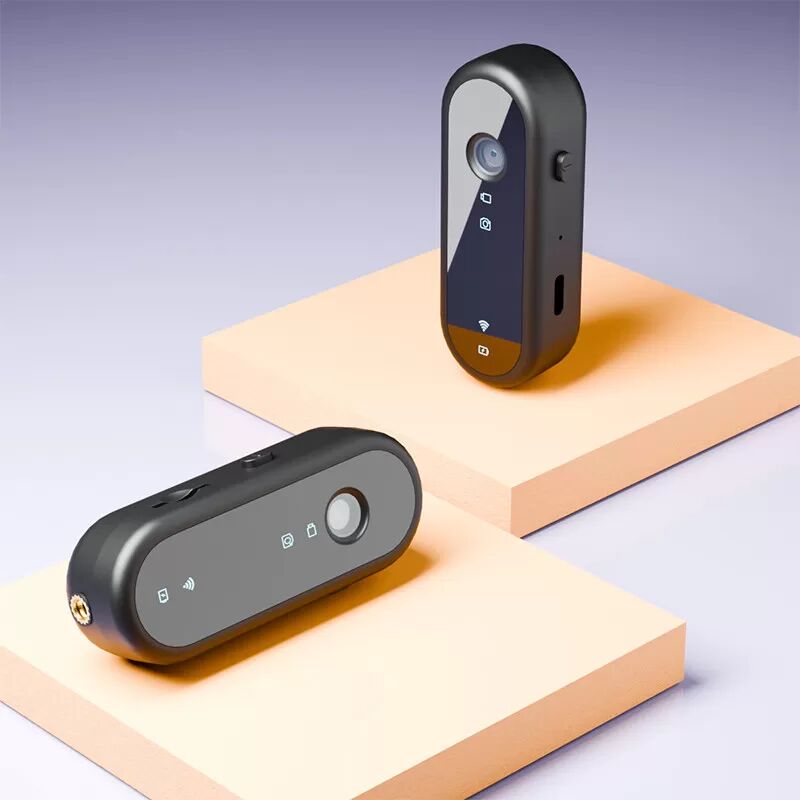
INF Y3 Daumen-Action-Kamera Sport-Kit - Halten Sie Ihre Abenteuer festHalten Sie Ihre Abenteuer mit der Y3 Daumen-Action-Kamera fest. Nimmt FHD 1080p-Video auf, verfügt über integriertes WLAN, magnetische Halterung und enthält eine 32G TF-Karte. Perfekt für Sport und Reisen. Kompakt und tragbar: Die Y3 Daumen-Action-Kamera ist unglaublich kompakt und leicht, sodass Sie sie problemlos überallhin mitnehmen können. Ihre geringe Größe beeinträchtigt nicht ihre Leistung, sodass Sie hochwertige Videos und Fotos aufnehmen können, ohne beschwert zu werden. Perfekt für Reisen, Sport und Alltagsabenteuer. Diese Kamera ist bereit, jeden Moment zu dokumentieren. High-Definition-Aufnahme: Nehmen Sie Ihre Erlebnisse in atemberaubender Detailtreue mit der FHD 1080p-Auflösung der Y3 auf. Die Auflösung von 1920x1080 stellt sicher, dass Ihre Videos klar, scharf und lebendig sind. Ausgestattet mit einem Glasses 6G-Objektiv und einem 200W Cmos-Sensor liefert diese Kamera eine außergewöhnliche Bildqualität und erfasst jedes Detail mit Präzision. Erleben Sie Ihre Erinnerungen in High Definition noch einmal und teilen Sie sie mit Freunden und Familie. Vielseitig und benutzerfreundlich: Die Y3 Daumen-Action-Kamera ist auf Benutzerfreundlichkeit und Vielseitigkeit ausgelegt. Mit dem integrierten WLAN können Sie sich einfach mit Ihrem Smartphone verbinden, um Ihr Filmmaterial anzuzeigen und zu übertragen. Das eingebaute Mikrofon erfasst klaren Ton, während das magnetische 1/4-Zoll-Schraubenloch eine einfache Montage ermöglicht. Das mitgelieferte Zubehör, wie z. B. die Silikonhülle und die USB-Kabel, bietet alles, was Sie für den sofortigen Einstieg benötigen. Spezifikationen: Farbe: Schwarz Abmessungen: Länge 7,5 cm, Breite 2,7 cm, Höhe 2 cm Material: ABS + elektronische Komponenten Modell: Y3 Das Paket enthält: Kamera x1 Ladekabel x1 Benutzerhandbuch x1 TF-Karte x1 USB-zu-TYPE-C-Kabel x1 Schwarze Silikonhülle x149,19 €*Versand: 0,00 €Sichere Weiterleitung zum Anbieter
-
INF Y3 Daumen-Action-Kamera Sport-Kit: Halten Sie Ihre Abenteuer festHalten Sie Ihre Abenteuer mit dem Y3 Daumen-Action-Kamera Sport-Kit fest. Bietet FHD 1080p Video, WIFI-Konnektivität, magnetische Halterung und mitgeliefertes Zubehör. Perfekt für Aufnahmen unterwegs. Kompakt und tragbar: Die Y3 Daumen-Action-Kamera ist unglaublich klein und leicht, was sie zum perfekten Begleiter für all Ihre Abenteuer macht. Dank ihrer Miniaturgröße können Sie sie problemlos in Ihrer Tasche tragen oder an Ihrer Ausrüstung befestigen, ohne zusätzliches Gewicht hinzuzufügen. Nehmen Sie atemberaubende Aufnahmen auf, wo immer Sie hingehen, egal ob Sie wandern, Rad fahren, skaten oder einfach die Welt um sich herum erkunden. Ihr diskretes Design sorgt dafür, dass Sie Momente aufnehmen können, ohne Aufmerksamkeit zu erregen, und so die Authentizität Ihrer Erlebnisse bewahren. Hochwertiges Video: Trotz ihrer geringen Größe liefert die Y3 Daumen-Action-Kamera eine beeindruckende Videoqualität. Mit FHD 1080p Auflösung (1920x1080) können Sie klare und detaillierte Aufnahmen von all Ihren Aktivitäten machen. Das Glasses 6G Objektiv sorgt für scharfe Bilder und eine genaue Farbwiedergabe, während das eingebaute Mikrofon klaren Ton aufnimmt, um Ihre Videos zu ergänzen. Erleben Sie Ihre Abenteuer in atemberaubender Klarheit noch einmal und teilen Sie sie mit Freunden und Familie. Vielseitig und benutzerfreundlich: Die Y3 Daumen-Action-Kamera ist auf Benutzerfreundlichkeit und Vielseitigkeit ausgelegt. Sie unterstützt die WIFI-Konnektivität von Mobiltelefonen, sodass Sie Ihre Aufnahmen einfach übertragen und teilen können. Das eingebaute magnetische 1/4-Zoll-Schraubenloch bietet mehrere Montagemöglichkeiten, während die mitgelieferte schwarze Silikonhülle zusätzlichen Schutz bietet. Mit den Bewegungserkennungsfunktionen können Sie sie so einstellen, dass sie automatisch aufzeichnet, wenn eine Bewegung erkannt wird, was sie ideal für Sicherheits- oder Überwachungszwecke macht. Das Aufladen über Typ-C sorgt für ein schnelles und bequemes Aufladen. Spezifikationen: Farbe: Schwarz Abmessungen: Länge: 7,5 cm, Breite: 2,7 cm, Höhe: 2 cm Material: ABS + elektronische Komponenten Modell: Y3 Das Paket beinhaltet: Kamera x 1 Ladekabel x 1 Benutzerhandbuch x 1 USB-zu-TYPE-C-Kabel x 1 Schwarze Silikonhülle x 145,79 €*Versand: 0,00 €Sichere Weiterleitung zum Anbieter
-
Abenteuer & Wissen, Titanic - Entdeckung auf dem Meeresgrund - Maja Nielsen, Audio, 9783961022861Abenteuer & Wissen, Titanic - Entdeckung Auf Dem Meeresgrund Von Maja Nielsen, Usm, 978-3-96102-286-1, Sprecher: Norman Matt,sigrid Burkholder,peer Augustinski,daniel Werner,jochen Kolenda, Sprache: Deutsch14,99 €*Versand: 0,00 €Sichere Weiterleitung zum Anbieter



-
Wie finde ich das Snipping Tool?
Das Snipping Tool ist eine integrierte Anwendung in Windows-Betriebssystemen, die es Benutzern ermöglicht, Screenshots zu erstellen. Um das Snipping Tool zu finden, können Sie einfach die Windows-Suche verwenden und nach "Snipping Tool" suchen. Alternativ können Sie auch auf das Startmenü klicken, "Alle Apps" auswählen und nach dem Snipping Tool suchen. Eine weitere Möglichkeit besteht darin, die Tastenkombination "Windows-Taste + Shift + S" zu verwenden, um das Snipping Tool schnell zu öffnen. Wenn Sie das Snipping Tool häufig verwenden, können Sie es auch an die Taskleiste oder den Desktop anheften, um einen schnellen Zugriff zu haben. **
-
Wo werden Snipping Tool Bilder gespeichert?
Das Snipping Tool speichert standardmäßig die erstellten Bilder in der Zwischenablage. Wenn du ein Bild mit dem Snipping Tool aufgenommen hast, kannst du es in ein anderes Programm einfügen, z. B. in ein Bildbearbeitungsprogramm oder in ein Textverarbeitungsprogramm. Von dort aus kannst du das Bild dann speichern, wo du möchtest. Es gibt jedoch auch die Möglichkeit, die Einstellungen des Snipping Tools anzupassen, um die Bilder direkt an einem bestimmten Speicherort zu speichern. Hast du diese Einstellungen bereits geändert oder möchtest du wissen, wo die Standard-Speicherort für Snipping Tool Bilder ist? **
-
Wie funktioniert Snipping Tool Windows 10?
Das Snipping Tool ist ein integriertes Programm in Windows 10, mit dem Benutzer Screenshots erstellen können. Um das Snipping Tool zu verwenden, öffnen Sie es entweder über die Suche in der Taskleiste oder über das Startmenü. Wählen Sie dann die Art des Screenshots aus, den Sie erstellen möchten (Vollbild, rechteckiger Ausschnitt, freie Form oder Fenster). Klicken Sie auf "Neu" und ziehen Sie den Cursor über den Bereich, den Sie erfassen möchten. Anschließend können Sie den Screenshot speichern, kopieren oder bearbeiten. **
-
Was ist das Snipping Tool 3?
Das Snipping Tool 3 ist ein Bildschirmaufnahmeprogramm, das es Benutzern ermöglicht, Screenshots von ihrem Computerbildschirm zu erstellen. Es bietet verschiedene Aufnahmemodi wie Rechteck, Freiform, Fenster oder Vollbild. Mit dem Snipping Tool 3 können Benutzer ihre Screenshots bearbeiten, markieren und speichern, um sie später zu verwenden. Es ist ein nützliches Werkzeug für Präsentationen, Tutorials oder einfach nur zum Teilen von Bildschirminhalten. **


Wie öffne ich das Snipping Tool?
Um das Snipping Tool zu öffnen, kannst du entweder die Windows-Suche verwenden und nach "Snipping Tool" suchen. Alternativ kannst du auch die Tastenkombination "Windows-Taste + Shift + S" drücken, um das Snipping Tool direkt zu öffnen. Eine weitere Möglichkeit ist, das Snipping Tool über das Startmenü unter "Windows-Zubehör" zu finden und von dort aus zu öffnen. Du kannst auch einen Rechtsklick auf die Taskleiste machen, "Neu" auswählen und dann "Snipping Tool" anklicken, um es zu öffnen. **
Wie benutze ich das Snipping Tool?
Um das Snipping Tool zu verwenden, öffne zuerst das Programm auf deinem Computer. Klicke dann auf "Neu" und wähle den Bereich aus, den du erfassen möchtest. Du kannst zwischen verschiedenen Arten von Ausschnitten wählen, z.B. Freihand, Rechteck oder Fenster. Nachdem du den gewünschten Bereich ausgewählt hast, kannst du den Ausschnitt speichern, kopieren oder markieren. Du kannst das Snipping Tool auch verwenden, um Notizen oder Markierungen auf dem Bildschirmausschnitt hinzuzufügen. **
Top-Angebote
Produkte zum Begriff Snipping:
-
Urlaub - Reisen - Abenteuer: Und du so?Die Fragebox Für Unterhaltsame Abende: 111 Fragen Rund Um Urlaub, Reisen Und Abenteuer! Mit Dieser Box Wird Jedes Get-together Zum Garantierten Erfolg: Ob Zusammenkommen Mit Freunden, Datenight, Vereinstreffen Oder Team-building In Der Firma – Mit...14,99 €*Versand: 2,95 €Sichere Weiterleitung zum Anbieter
-
INF Y3 Daumen-Action-Kamera Sport-Kit - Halten Sie Ihre Abenteuer festHalten Sie Ihre Abenteuer mit der Y3 Daumen-Action-Kamera fest. Nimmt FHD 1080p-Video auf, verfügt über integriertes WLAN, magnetische Halterung und enthält eine 32G TF-Karte. Perfekt für Sport und Reisen. Kompakt und tragbar: Die Y3 Daumen-Action-Kamera ist unglaublich kompakt und leicht, sodass Sie sie problemlos überallhin mitnehmen können. Ihre geringe Größe beeinträchtigt nicht ihre Leistung, sodass Sie hochwertige Videos und Fotos aufnehmen können, ohne beschwert zu werden. Perfekt für Reisen, Sport und Alltagsabenteuer. Diese Kamera ist bereit, jeden Moment zu dokumentieren. High-Definition-Aufnahme: Nehmen Sie Ihre Erlebnisse in atemberaubender Detailtreue mit der FHD 1080p-Auflösung der Y3 auf. Die Auflösung von 1920x1080 stellt sicher, dass Ihre Videos klar, scharf und lebendig sind. Ausgestattet mit einem Glasses 6G-Objektiv und einem 200W Cmos-Sensor liefert diese Kamera eine außergewöhnliche Bildqualität und erfasst jedes Detail mit Präzision. Erleben Sie Ihre Erinnerungen in High Definition noch einmal und teilen Sie sie mit Freunden und Familie. Vielseitig und benutzerfreundlich: Die Y3 Daumen-Action-Kamera ist auf Benutzerfreundlichkeit und Vielseitigkeit ausgelegt. Mit dem integrierten WLAN können Sie sich einfach mit Ihrem Smartphone verbinden, um Ihr Filmmaterial anzuzeigen und zu übertragen. Das eingebaute Mikrofon erfasst klaren Ton, während das magnetische 1/4-Zoll-Schraubenloch eine einfache Montage ermöglicht. Das mitgelieferte Zubehör, wie z. B. die Silikonhülle und die USB-Kabel, bietet alles, was Sie für den sofortigen Einstieg benötigen. Spezifikationen: Farbe: Schwarz Abmessungen: Länge 7,5 cm, Breite 2,7 cm, Höhe 2 cm Material: ABS + elektronische Komponenten Modell: Y3 Das Paket enthält: Kamera x1 Ladekabel x1 Benutzerhandbuch x1 TF-Karte x1 USB-zu-TYPE-C-Kabel x1 Schwarze Silikonhülle x149,19 €*Versand: 0,00 €Sichere Weiterleitung zum Anbieter
-
Wie installiere ich Snipping Tool?
Um das Snipping Tool auf einem Windows-Computer zu installieren, müssen Sie zuerst sicherstellen, dass es nicht bereits auf Ihrem System vorhanden ist. Geben Sie dazu "Snipping Tool" in die Windows-Suchleiste ein. Wenn es nicht gefunden wird, können Sie es über die Systemsteuerung unter "Programme und Funktionen" installieren. Klicken Sie auf "Windows-Funktionen aktivieren oder deaktivieren" und suchen Sie nach dem Snipping Tool. Aktivieren Sie das Kontrollkästchen neben dem Snipping Tool und klicken Sie auf "OK". Das Snipping Tool sollte nun auf Ihrem Computer installiert sein und kann über die Windows-Suche oder das Startmenü geöffnet werden. **
-
Warum funktioniert Snipping Tool nicht?
Warum funktioniert Snipping Tool nicht? Gibt es eine Fehlermeldung, die angezeigt wird? Hast du versucht, das Programm neu zu starten oder deinen Computer neu zu starten? Möglicherweise liegt das Problem an fehlenden Berechtigungen oder an einer beschädigten Datei. Hast du die neueste Version des Snipping Tools installiert? **
-
Wie finde ich das Snipping Tool?
Das Snipping Tool ist eine integrierte Anwendung in Windows-Betriebssystemen, die es Benutzern ermöglicht, Screenshots zu erstellen. Um das Snipping Tool zu finden, können Sie einfach die Windows-Suche verwenden und nach "Snipping Tool" suchen. Alternativ können Sie auch auf das Startmenü klicken, "Alle Apps" auswählen und nach dem Snipping Tool suchen. Eine weitere Möglichkeit besteht darin, die Tastenkombination "Windows-Taste + Shift + S" zu verwenden, um das Snipping Tool schnell zu öffnen. Wenn Sie das Snipping Tool häufig verwenden, können Sie es auch an die Taskleiste oder den Desktop anheften, um einen schnellen Zugriff zu haben. **
-
Wo werden Snipping Tool Bilder gespeichert?
Das Snipping Tool speichert standardmäßig die erstellten Bilder in der Zwischenablage. Wenn du ein Bild mit dem Snipping Tool aufgenommen hast, kannst du es in ein anderes Programm einfügen, z. B. in ein Bildbearbeitungsprogramm oder in ein Textverarbeitungsprogramm. Von dort aus kannst du das Bild dann speichern, wo du möchtest. Es gibt jedoch auch die Möglichkeit, die Einstellungen des Snipping Tools anzupassen, um die Bilder direkt an einem bestimmten Speicherort zu speichern. Hast du diese Einstellungen bereits geändert oder möchtest du wissen, wo die Standard-Speicherort für Snipping Tool Bilder ist? **
Ähnliche Suchbegriffe für Snipping
-
INF Y3 Daumen-Action-Kamera Sport-Kit: Halten Sie Ihre Abenteuer festHalten Sie Ihre Abenteuer mit dem Y3 Daumen-Action-Kamera Sport-Kit fest. Bietet FHD 1080p Video, WIFI-Konnektivität, magnetische Halterung und mitgeliefertes Zubehör. Perfekt für Aufnahmen unterwegs. Kompakt und tragbar: Die Y3 Daumen-Action-Kamera ist unglaublich klein und leicht, was sie zum perfekten Begleiter für all Ihre Abenteuer macht. Dank ihrer Miniaturgröße können Sie sie problemlos in Ihrer Tasche tragen oder an Ihrer Ausrüstung befestigen, ohne zusätzliches Gewicht hinzuzufügen. Nehmen Sie atemberaubende Aufnahmen auf, wo immer Sie hingehen, egal ob Sie wandern, Rad fahren, skaten oder einfach die Welt um sich herum erkunden. Ihr diskretes Design sorgt dafür, dass Sie Momente aufnehmen können, ohne Aufmerksamkeit zu erregen, und so die Authentizität Ihrer Erlebnisse bewahren. Hochwertiges Video: Trotz ihrer geringen Größe liefert die Y3 Daumen-Action-Kamera eine beeindruckende Videoqualität. Mit FHD 1080p Auflösung (1920x1080) können Sie klare und detaillierte Aufnahmen von all Ihren Aktivitäten machen. Das Glasses 6G Objektiv sorgt für scharfe Bilder und eine genaue Farbwiedergabe, während das eingebaute Mikrofon klaren Ton aufnimmt, um Ihre Videos zu ergänzen. Erleben Sie Ihre Abenteuer in atemberaubender Klarheit noch einmal und teilen Sie sie mit Freunden und Familie. Vielseitig und benutzerfreundlich: Die Y3 Daumen-Action-Kamera ist auf Benutzerfreundlichkeit und Vielseitigkeit ausgelegt. Sie unterstützt die WIFI-Konnektivität von Mobiltelefonen, sodass Sie Ihre Aufnahmen einfach übertragen und teilen können. Das eingebaute magnetische 1/4-Zoll-Schraubenloch bietet mehrere Montagemöglichkeiten, während die mitgelieferte schwarze Silikonhülle zusätzlichen Schutz bietet. Mit den Bewegungserkennungsfunktionen können Sie sie so einstellen, dass sie automatisch aufzeichnet, wenn eine Bewegung erkannt wird, was sie ideal für Sicherheits- oder Überwachungszwecke macht. Das Aufladen über Typ-C sorgt für ein schnelles und bequemes Aufladen. Spezifikationen: Farbe: Schwarz Abmessungen: Länge: 7,5 cm, Breite: 2,7 cm, Höhe: 2 cm Material: ABS + elektronische Komponenten Modell: Y3 Das Paket beinhaltet: Kamera x 1 Ladekabel x 1 Benutzerhandbuch x 1 USB-zu-TYPE-C-Kabel x 1 Schwarze Silikonhülle x 145,79 €*Versand: 0,00 €Sichere Weiterleitung zum Anbieter
-
Abenteuer & Wissen, Titanic - Entdeckung auf dem Meeresgrund - Maja Nielsen, Audio, 9783961022861Abenteuer & Wissen, Titanic - Entdeckung Auf Dem Meeresgrund Von Maja Nielsen, Usm, 978-3-96102-286-1, Sprecher: Norman Matt,sigrid Burkholder,peer Augustinski,daniel Werner,jochen Kolenda, Sprache: Deutsch14,99 €*Versand: 0,00 €Sichere Weiterleitung zum Anbieter
-
Camping- & Outdoor-AbenteuerDas Knistern Eines Lagerfeuers Unter Einem Endlosen Sternenhimmel, Der Erste Kaffee Bei Sonnenaufgang Mit Blick Auf Einen Spiegelglatten See. Der Kalender 'camping- & Outdoor-abenteuer' Fängt Diese Perfekten Momente Ein Und Bringt Die Essenz Des...19,99 €*Versand: 0,00 €Sichere Weiterleitung zum Anbieter
-
Wie funktioniert Snipping Tool Windows 10?
Das Snipping Tool ist ein integriertes Programm in Windows 10, mit dem Benutzer Screenshots erstellen können. Um das Snipping Tool zu verwenden, öffnen Sie es entweder über die Suche in der Taskleiste oder über das Startmenü. Wählen Sie dann die Art des Screenshots aus, den Sie erstellen möchten (Vollbild, rechteckiger Ausschnitt, freie Form oder Fenster). Klicken Sie auf "Neu" und ziehen Sie den Cursor über den Bereich, den Sie erfassen möchten. Anschließend können Sie den Screenshot speichern, kopieren oder bearbeiten. **
-
Was ist das Snipping Tool 3?
Das Snipping Tool 3 ist ein Bildschirmaufnahmeprogramm, das es Benutzern ermöglicht, Screenshots von ihrem Computerbildschirm zu erstellen. Es bietet verschiedene Aufnahmemodi wie Rechteck, Freiform, Fenster oder Vollbild. Mit dem Snipping Tool 3 können Benutzer ihre Screenshots bearbeiten, markieren und speichern, um sie später zu verwenden. Es ist ein nützliches Werkzeug für Präsentationen, Tutorials oder einfach nur zum Teilen von Bildschirminhalten. **
-
Wie öffne ich das Snipping Tool?
Um das Snipping Tool zu öffnen, kannst du entweder die Windows-Suche verwenden und nach "Snipping Tool" suchen. Alternativ kannst du auch die Tastenkombination "Windows-Taste + Shift + S" drücken, um das Snipping Tool direkt zu öffnen. Eine weitere Möglichkeit ist, das Snipping Tool über das Startmenü unter "Windows-Zubehör" zu finden und von dort aus zu öffnen. Du kannst auch einen Rechtsklick auf die Taskleiste machen, "Neu" auswählen und dann "Snipping Tool" anklicken, um es zu öffnen. **
-
Wie benutze ich das Snipping Tool?
Um das Snipping Tool zu verwenden, öffne zuerst das Programm auf deinem Computer. Klicke dann auf "Neu" und wähle den Bereich aus, den du erfassen möchtest. Du kannst zwischen verschiedenen Arten von Ausschnitten wählen, z.B. Freihand, Rechteck oder Fenster. Nachdem du den gewünschten Bereich ausgewählt hast, kannst du den Ausschnitt speichern, kopieren oder markieren. Du kannst das Snipping Tool auch verwenden, um Notizen oder Markierungen auf dem Bildschirmausschnitt hinzuzufügen. **
* Alle Preise verstehen sich inklusive der gesetzlichen Mehrwertsteuer und ggf. zuzüglich Versandkosten. Die Angebotsinformationen basieren auf den Angaben des jeweiligen Shops und werden über automatisierte Prozesse aktualisiert. Eine Aktualisierung in Echtzeit findet nicht statt, so dass es im Einzelfall zu Abweichungen kommen kann. ** Hinweis: Teile dieses Inhalts wurden von KI erstellt.